Category
通知
設定推播通知
開啟推播通知,重要訊息就不會漏看。也可以依訊息類型設定不同的提示音。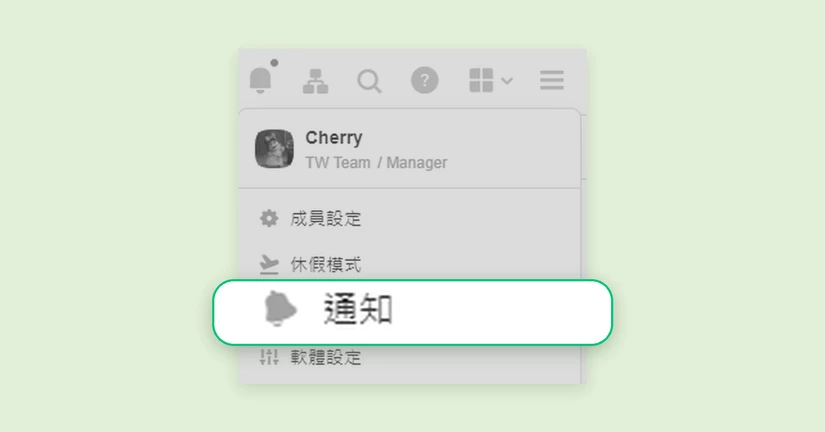
議題通知設定
議題、群聊太多,通知一直跳?可以針對個別議題、群聊或 JANDI 聊天關閉通知,只留下重要對話的提醒。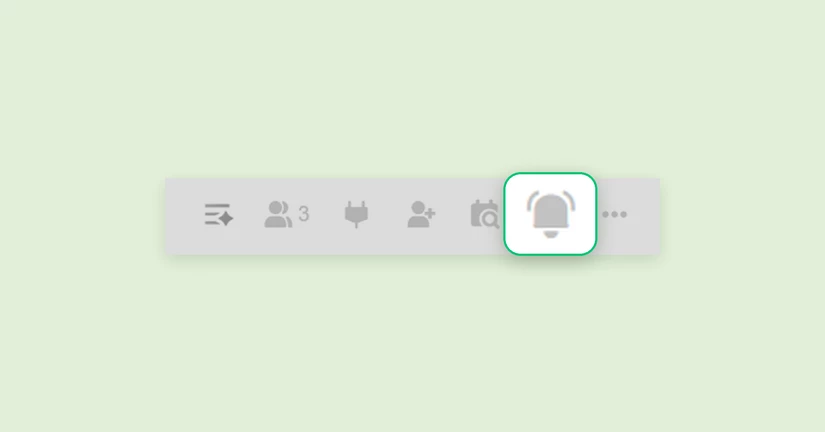
通知中心
誰 @ 了你、記事板有什麼新動態、帳戶有沒有異常登入,打開通知中心一次看完。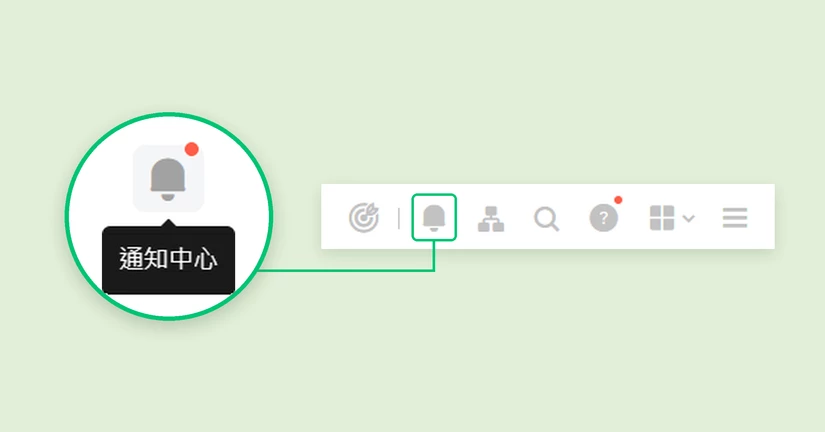
在手錶上接收通知
Smart Watch 通知設定 (Galaxy/Apple Watch) Apple Watch - 操作方式: Apple Watch應用程式 - 選擇 [通知] - 找到 JANDI 應用程式 -開啟或關閉個別應用程式的通知 Galaxy Watch 操作方式: - Galaxy Wearable App - [手錶設置] - 選擇[手錶設定]-[通知]-[應用通知]-找到 JANDI - 開啟或關閉個別應用程式的通知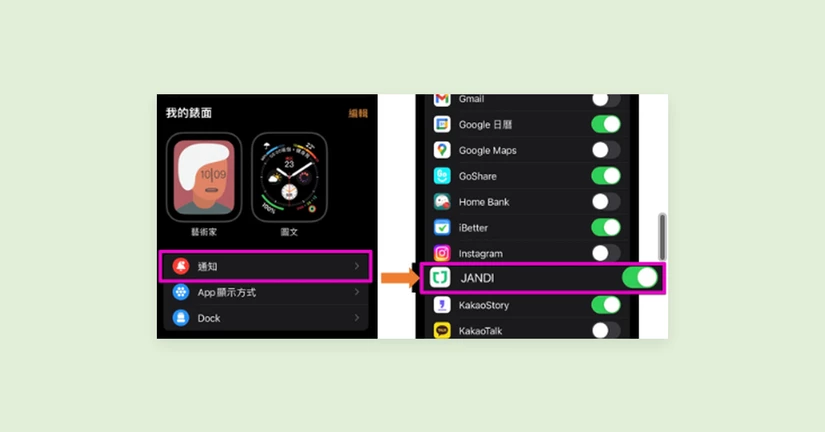
通知中心-帳戶分頁
檢查和管理帳戶登入的訊息,以增強 JANDI 的安全性。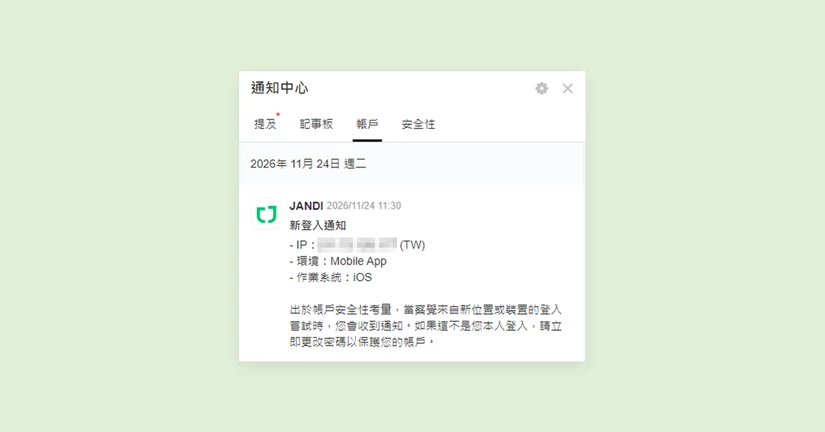
手機推播通知
手機推播通知設定說明 推播通知設定確認,以下兩項設定要同時開啟: 1. 手機本身的通知設定允許 JANDI 推播通知 2. JANDI 應用程式內的推播通知已開啟 電腦與手機通知的互動機制 - JANDI 推播設計以桌機為優先 - 同時使用桌機版與手機版 JANDI 時,推播通知僅會傳送至桌機 - 當超過 2~3 分鐘未操作電腦滑鼠或鍵盤,推播通知將切換至手機或其他行動裝置 Mobie 各品牌或作業系統版本有開發設定差異,請以您的手機實際設定選項為準。 操作方式:點擊 ··· 更多 → 推播通知 iOS 各品牌或作業系統版本有開發設定差異,請以您的手機實際設定選項為準。 1. 左圖:下載後第一次開啟 JANDI,要允許 JANDI 傳送通知 2. 右圖:iOS 通知設定:設定 > 通知 > JANDI 應用程式 > 開啟允許通知。 若按了不允許,則進入手機系統通知。 操作方式:設定 > 通知 > JANDI 應用程式 > 開啟允許通知。 Android 各品牌或作業系統版本有開發設定差異,請以您的手機實際設定選項為準。 - 操作方式:設定 > 通知 > 應用程式資訊 > JANDI 開
網頁版推播通知
JANDI 提供電腦裝置通知以便達到更快、更高效的。 但是,如果您使用的瀏覽器設置不允許推播通知,JANDI 將不會發送推播通知。 因此,若您想要在使用 JANDI 網頁版時收到推播通知,請更改您的瀏覽器設定。 Chrome 1. 於Chrome瀏覽器右上角,選擇 [⋮] 圖示。 2. 選擇 [設定] 3. 於搜尋欄搜尋 [網站設定],將跳轉至隱私權和安全性類別。 4. 點擊 [網站設定],進入選擇權限>通知 5. 於自訂設定欄位,新增允許傳送通知,並加入 https://[*.]jandi.com 6. 更改設置後,並回到 JANDI 網頁版開啟接收 [電腦版推播通知] 即完成設定。 Firefox 1. 使用 Firefox 瀏覽器進入欲接收通知的團隊 (個別團隊須個別設定)。 2. 在團隊的網址欄位,點擊 [鎖頭] 圖示。 3. 查看權限設定,並勾選封鎖狀態為允許 Edge 1.Microsoft Edge 瀏覽器視窗的右上角,點選「設定及其他」(三點圖示)。 2.選擇設定 3.搜尋欄位輸入「通知」 4.找到隱私權、搜尋與服務/網站權限/所有存取權限/通知 5.選擇自訂行為 6.
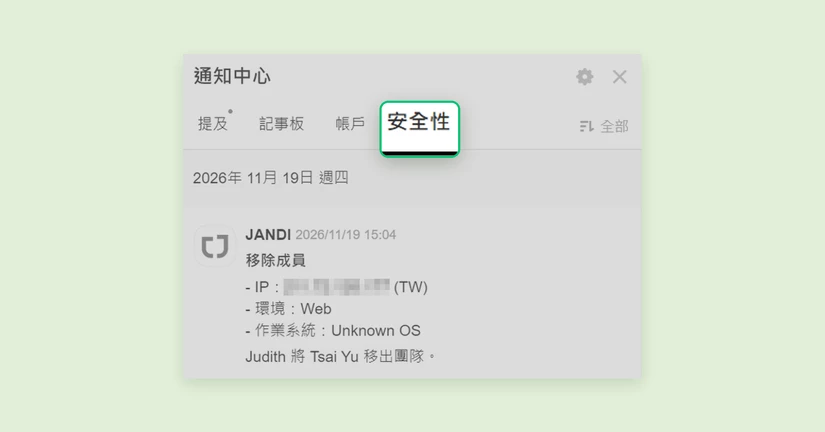
通知中心-安全性分頁
邀請、移除、封鎖成員或調整權限,還是在管理員選單中修改團隊設定,系統都會自動留下紀錄。