Category
個人帳號
成員權限介紹
四種成員權限:所有者、管理員、正成員與準成員,此篇將讓您了解如何設計團隊成員權限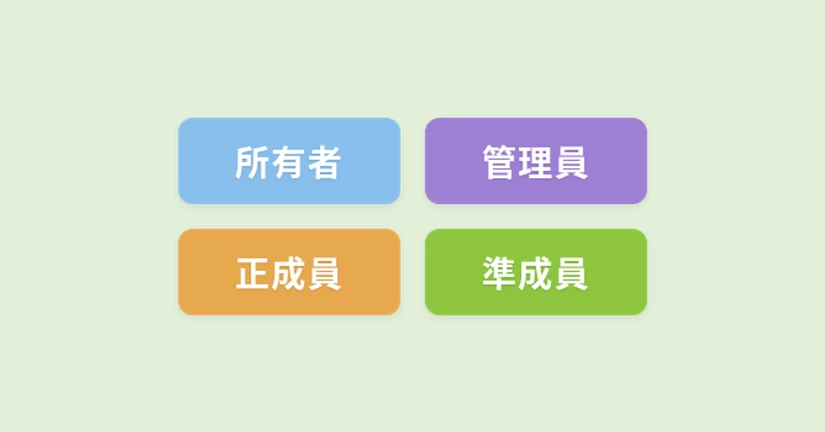
修改個人簡介
JANDI 簡介分為兩種:個人簡介 與 團隊中的個人簡介。 個人簡介 - 個人簡介顯示於 JANDI 首頁及團隊列表頁面 - 僅提供在 <PC/WEB> 操作變更 操作方法: 點擊 JANDI 介面右上角的 [≡] 圖示,並選擇 [回到帳號首頁] - [帳戶設定] --- 團隊中的個人簡介 團隊個人簡介因應團隊而有所不同 - 參與多個團隊時,可依據不同團隊顯示不同的個人簡介內容。 - 在團隊中修改的個人簡介將顯示於聊天視窗或成員列表中。 - 點擊編輯圖示以修改單一團隊中的個人資訊。 - 若您輸入出生年月日,系統將僅顯示生日日期。 - 若您是團隊所有者或管理員,您可以修改其他成員個人簡介。 請留意: 團隊管理員開啟 組織管理 的功能,正成員與準成員只能編輯部分個人資料。 - 正、準成員可以編輯:個人簡介的照片、狀態、生日和手機電話號碼。 - 正、準成員想編輯個人簡介的其他部分,須與團隊的管理員詢問。 PC/WEB Mobile 介面下方點擊 [... 更多] > 上方個人簡介圖片 > 即可修改如何更換 JANDI 登入信箱?
電子信箱地址無法直接修改,但只要準備好一組尚未註冊過 JANDI 的新信箱並設為預設,就能達到「換信箱登入」的效果。密碼變更與重設
如果忘記了目前使用的密碼,請嘗試重設密碼。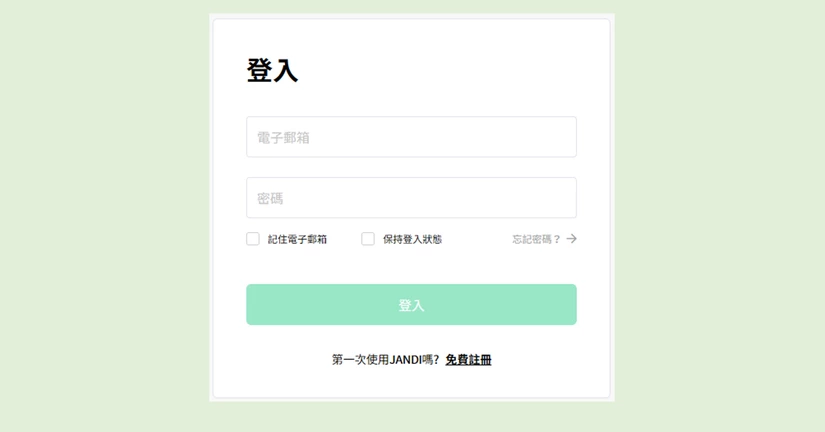
週期性重置密碼
每 90 天更改一次密碼,確保團隊和個人帳戶的安全性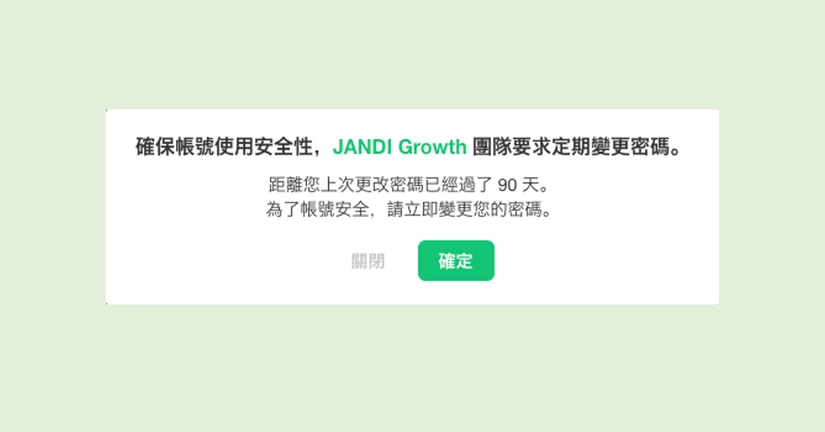
刪除帳號
1. 帳號一經刪除,將無法復原,請確認後再進行操作。 2. 若您是團隊所有者,請在刪除帳號前先刪除團隊,或將所有者權限轉移給其他成員。若您不是團隊管理員,刪除帳號時將自動離開所有團隊。 PC/Web 1. 點擊 JANDI 介面右上角的 [≡],選擇 [回到帳號首頁] > [帳戶設定]。 2. 點擊 [刪除帳號],輸入密碼後即可完成帳號刪除。 Mobile 1. 點擊介面下方的 [···] 更多,再點擊右上方的 [齒輪] 圖示進入設定。 2. 進入 [主要電子郵件]。 3. 點擊主要電子郵件旁的 [刪除我的 JANDI 帳號]。